-
게임개발 11일차 (Unity Learn 1일차)게임 개발 2025. 6. 6. 22:25
아무래도 기본기가 부족하다고 느껴서 유니티 공식 강의를 듣기 시작했다.
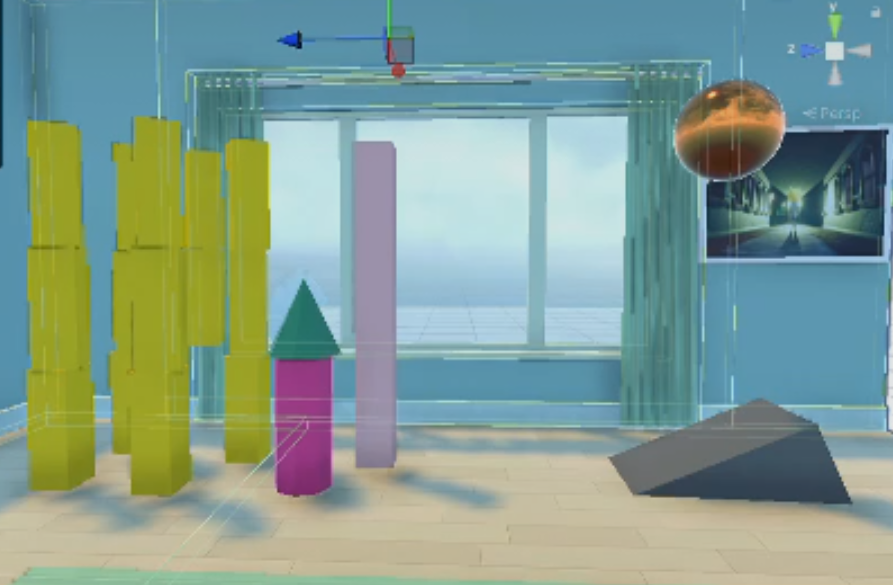
설정에서 재생모드에 색조를 넣어서 지금 재생모드가 켜져 있는 지 알기 쉽게 만들 수 있다.
SHIFT+SPACE로 원하는 칸(Scene, Hierarchy) 등을 전체화면으로 만들 수 있다.
W로 움직이게 만들 수 있고, E로 회전시킬 수 있고, R로 크기를 조절할 수 있다.
오른쪽위에 뷰 기즈모로 xyz방향에서 볼수있고 원근감을 없애고 볼 수 있다.
우클릭을 누르면 플라잉모드가 됨. 이상태에서 WASDQE + SHIFT로 날아다닐 수 있음
오브젝트에 F를 누르면 보기 쉽게 오브젝트가 중앙에 오게 날아감.
ALT를 누르고 좌클릭 우클릭으로 중앙에 고정해두고 구경할 수 있음
Collider : 충돌 영역을 만들어줌
Rigidbody : 중력, 힘 등 물리 연산
콜라이더만 있다면 벽이 된다. 콜라이더 리지드바디가 모두 있다면 움직일 수 있는 물체가 된다. 즉 콜라이더는 필수다.
프리팹의 힘을 느꼈다. 오브젝트를 프리팹으로 만들어서 쉽게 복제할 수 있고 이렇게 복제된 것들은 원본을 수정하면 다같이 바뀌어서 매우매우 편하다.
일단 오브젝트들을 만들고 그 오브젝트들을 부모 오브젝트로 묶어서 보기 쉽게 만들 수 있다.
V를 누르고 오브젝트를 움직이면 정확히 모서리에 맞출 수 있는 기능이 있다.
조명은 위치 세기 방향 색깔을 정할 수 있다.
카메라는 CTRL+SHIFT+F로 내가 보고 있는 뷰로 오게 만들 수 있다.
Mesh Filter는 오브젝트의 모양을 결정한다.
Mesh Renderer는 오브젝트의 겉모양을 결정하고 화면에 렌더링해준다. 메티리얼(겉모양)이 여기에 들어간다.
Material에서 겉모양의 부드러움, 메탈릭 정도를 결정할 수 있다.
Material로 질감말고도 그림이나 사진을 가져와서 네모에 넣을 수 있었다.
Physic Material이란 것이 있었다. Collider안에 들어가게 되고 공의 튕김 정도 등을 결정할 수 있다.
'게임 개발' 카테고리의 다른 글
게임개발 13일차 (Unity Learn 3일차) (1) 2025.06.08 게임개발 12일차 (Unity Learn 2일차) (0) 2025.06.07 게임개발 10일차 (1인칭 스타터에셋 이해) (0) 2025.06.05 게임개발 9일차 (간단한 슈팅게임 7) (0) 2025.06.03 게임개발 8일차 (간단한 슈팅게임 6) (0) 2025.06.02